
Cererea de Buy Back: ce scrii ca să primești oferta din prima
Din 3.970 de cereri de Buy Back, una din cinci are sub 25 de caractere și nu se poate evalua din prima. Ce date trimiți, cum le scoți din Windows și cine primește bani.
Din cele 3.970 de cereri de Buy Back primite din 2021, aproape una din cinci (743) are sub 25 de caractere. Adică „un laptop", „pc gaming" sau doar o marcă. Din atât nu iese o ofertă, ci o întrebare înapoi, iar fiecare întrebare adaugă o zi. Ghidul spune ce trebuie să conțină cererea ca să primești evaluarea în cele două zile lucrătoare din prima, și cum scoți toate datele din Windows în două minute. Cifra arată și că datele complete contează: de la 1 octombrie, de când formularul cere separat modelul și seria, cererile prea scurte au scăzut la una din nouă.
Formularul e pe pagina în care cumpărăm sau preluăm la schimb echipamente IT; dacă vrei să vinzi laptopul, acolo e și prezentarea programului. Cifrele despre cereri sunt numărate pe 2 noiembrie 2026, pe toate cererile din iunie 2021 încoace, fără să citim datele personale din ele. Cât valorează un echipament și ce îi urcă prețul e în ghidul despre valoare; aici e partea dinainte: ce scrii ca să afli.
1. Ce scriu oamenii în cereri, numărat
Am numărat cuvintele din toate cele 3.970 de cereri, fără să citim cine le-a trimis:
| Ce pomenește cererea | Cereri | Ce înseamnă pentru tine |
|---|---|---|
| laptop | 1.949 (49%) | Cel mai des vândut; modelul exact decide totul |
| calculator, PC, desktop | 1.035 (26%) | La desktopurile de firmă, codul de pe etichetă ajunge |
| placă video | 967 (24%) | De obicei PC-uri asamblate; acolo se scrie fiecare piesă |
| monitor | 532 (13%) | Diagonala și modelul de pe spate |
| imprimantă | 293 (7%) | Le preluăm; ofertele sunt de obicei mai mici decât la calculatoare |
| sub 25 de caractere, în total | 743 (19%) | Nu se poate evalua fără încă un schimb de mesaje |
De ce contează lungimea: „laptop Lenovo" acoperă și un IdeaPad de casă, și un ThinkPad de stație grafică, la prețuri de câteva ori diferite. Evaluatorul nu poate alege între ele, deci îți scrie înapoi. Cererea care conține din prima modelul, configurația și starea primește direct oferta.
2. Firmă sau persoană fizică: prima întrebare
Înainte de model, cererea trebuie să spună cine vinde, fiindcă de asta depinde ce primești:
- Firmă, instituție sau distribuitor: vinzi pe factură și primești plata conform ofertei, sau dai echipamentul la schimb și plătești doar diferența.
- Persoană fizică: echipamentul se preia numai la schimb, în contul unui produs de pe site. Nu primești bani.
Cele trei variante, schimb, vânzare și reciclare, cu ce primești la fiecare, sunt în ghidul despre trade-in și Rabla IT. Dacă știi deja ce vrei să cumperi în locul echipamentului vechi, lipește linkul lui în primul câmp al formularului, „Ce vrei de la noi": oferta de schimb vine atunci cu tot cu înlocuire.
3. Modelul exact: numele de pe carcasă nu ajunge
HP o spune direct în pagina lui de suport: numele de pe fața produsului reprezintă de obicei o serie întreagă de modele care arată la fel, dar au alte componente. Același lucru e valabil la Dell și la Lenovo. De aceea evaluarea pornește de la codul de pe etichetă, nu de la nume.
| Marca | Ce cod cauți | Unde îl găsești | Ce afli din el |
|---|---|---|---|
| Dell | Service Tag | eticheta de dedesubt sau din spate | Pe dell.com/support, la Product Specifications, configurația exactă din fabrică |
| Lenovo | Machine Type Model (MTM), 10 caractere, plus seria | eticheta „Type", ecranul BIOS sau Windows | MTM-ul identifică o configurație anume, cu fișa ei PSREF |
| HP | Product number (P/N) și seria (S/N) | eticheta; pe desktop Ctrl + Alt + S, pe laptop Fn + Esc | Configurația din fabrică, pe pagina de suport HP |
Ce înseamnă pentru tine: un singur cod scris corect înlocuiește un paragraf de descriere. Un Service Tag Dell îi spune evaluatorului procesorul, memoria și discul cu care a ieșit calculatorul din fabrică, fără să mai ceară poze.
4. Toate datele din Windows, în două minute
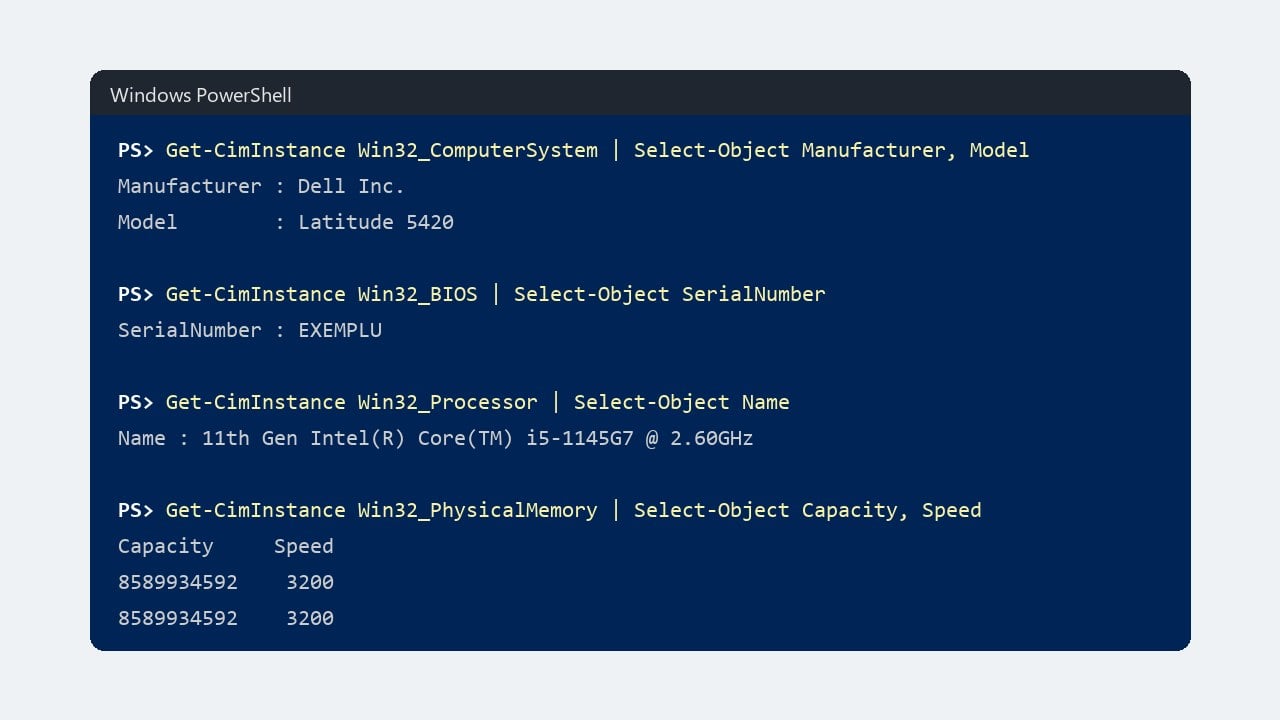
Dacă eticheta s-a șters sau calculatorul e într-un birou la care nu ajungi ușor, Windows le are pe toate. Atenție la sfatul vechi: comanda wmic bios get serialnumber, recomandată ani la rând, inclusiv de producători, nu mai vine cu Windows 11. Microsoft a scos utilitarul WMIC prin actualizarea din august 2026 pentru versiunile 24H2 și 25H2, și nu mai e disponibil nici ca funcție opțională. Merg în schimb comenzile PowerShell de mai jos, care citesc aceleași date.
Deschide PowerShell din meniul Start și copiază, pe rând:
| Ce afli | Comanda |
|---|---|
| Marca și modelul (la Lenovo, chiar codul MTM) | Get-CimInstance Win32_ComputerSystem | Select-Object Manufacturer, Model |
| Seria (la Dell, Service Tag-ul) | Get-CimInstance Win32_BIOS | Select-Object SerialNumber |
| Procesorul | Get-CimInstance Win32_Processor | Select-Object Name |
| Memoria, pe module | Get-CimInstance Win32_PhysicalMemory | Select-Object Capacity, Speed |
| Discurile | Get-PhysicalDisk | Select-Object FriendlyName, MediaType, Size |
| Placa video | Get-CimInstance Win32_VideoController | Select-Object Name |
Ce faci cu rezultatul: îl copiezi așa cum e în caseta de la pasul 2 a formularului, „Ce vinzi", sau „Ce predai" la persoane fizice. Memoria apare în octeți: 8589934592 înseamnă un modul de 8 GB. Nu trebuie să traduci nimic, iar cifrele nu pot fi greșit transcrise.
5. Starea: ce scrii și ce nu ascunzi
Oferta se dă pe ce scrii și se confirmă când echipamentul ajunge la noi și e verificat. Un defect nespus nu dispare; mută doar discuția după transport. Scrie de la început:
- dacă pornește și dacă Windows intră normal;
- ecranul: pete, linii, pixeli morți, balamale slăbite;
- bateria, la laptop: cifra din raportul Windows, explicată în ghidul despre valoare;
- ce lipsește: încărcătorul, un picior de monitor, capacul unei baterii.
Și echipamentul care nu pornește are ofertă: îl evaluăm pe piese. Scrie în cerere că nu pornește; e o informație, nu un motiv de refuz.
Un lucru de nefăcut: nu formata discul înainte de evaluare. Formatarea nu șterge datele sigur, dar scoate sistemul și scade valoarea. Cum se șterg corect, cu dovadă pe număr de serie, e în ghidul despre ștergerea datelor.
6. PC-ul asamblat din piese: fiecare piesă, pe rând
Un sfert din cereri pomenesc placa video, iar 501 conțin cuvântul „gaming". Acolo apare cea mai frecventă problemă: un calculator asamblat din piese nu are cod de model. Comanda pentru model întoarce de obicei un text generic, iar seria lipsește. Evaluarea se face atunci pe piese, deci cererea trebuie să le numească pe toate:
- placa video, cu modelul exact și memoria ei (din comanda de mai sus);
- procesorul și placa de bază:
Get-CimInstance Win32_BaseBoard | Select-Object Manufacturer, Product; - memoria și discurile, din comenzile de mai sus;
- sursa, singura piesă care nu apare în niciuna dintre comenzi: o citești de pe eticheta de pe ea, cu marca și puterea în wați.
Preluăm și PC-urile asamblate din piese: le evaluăm piesă cu piesă, deci cu cât scrii mai exact fiecare piesă, cu atât oferta e mai precisă.
Ce verifică un cumpărător la o placă video folosită, și de ce nu are contor de ore, e în ghidul despre plăcile video second hand.
7. Ce preluăm și ce nu
Preluăm de la o singură bucată până la un parc întreg: laptopuri și calculatoare, servere și workstation-uri, monitoare și echipamente de rețea, plus loturi mixte și stocuri de retragere. Echipamentul poate fi cumpărat de la orice furnizor; contează ce e, nu factura cu care a intrat.
Preluăm și imprimante, dar evaluarea lor depinde mult de model și de câte pagini au tipărit, iar ofertele sunt de obicei mai mici decât la calculatoare. Scrie modelul și numărul de pagini tipărite, pe care îl scoți din meniul imprimantei sau din pagina ei de configurare; cum se citește e în ghidul despre valoare.
La mai multe bucăți, scrii în formular pe scurt, de pildă „40 × Dell Latitude 5420, i5, 16 GB". Tabelul complet, cu câte un rând pe echipament (modelul exact, seria, configurația, starea), îl trimiți în Excel după ce te contactează consultantul. Transportul îl organizăm noi când sunt mai multe bucăți; la una singură, ne-o trimiți tu.
8. Cererea completă, gata de trimis
- Alegi în formular „Persoană fizică" sau „Firmă / instituție".
- Marca și codul de model: Service Tag la Dell, MTM la Lenovo, product number la HP.
- Procesorul, memoria, discul și placa video, copiate din PowerShell.
- Starea: pornește sau nu, ecranul, bateria, ce lipsește.
- Cantitatea; la loturi, pe scurt, iar tabelul îl trimiți consultantului.
- Dacă vrei ceva în schimb, linkul produsului, în „Ce vrei de la noi".
Și un lucru pe care puțini îl știu, dacă ai mărit memoria sau ai pus un SSD mai mare: la Dell, pagina de suport are două tabele pentru același Service Tag, Original Configuration și Current Configuration. Dell scrie că, dacă diferă, o piesă a fost înlocuită sau mărită după cumpărare. Deci evaluatorul vede din cod ce a avut calculatorul din fabrică, nu ce ai pus tu în el. Scrie upgrade-ul în cerere, cu cifrele din PowerShell, ca să intre în ofertă.
Întrebări frecvente
Cât durează până primesc oferta de Buy Back?
Cel mult două zile lucrătoare de la trimiterea formularului, dacă cererea are modelul exact, configurația și starea. Fără ele, primești întâi întrebări, iar fiecare schimb de mesaje adaugă timp.
Primesc bani dacă vând laptopul ca persoană fizică?
Nu. De la persoane fizice, echipamentul se preia numai la schimb, în contul unui produs de pe site. Plata pe factură e pentru firme, instituții și distribuitori.
Unde găsesc modelul exact al laptopului?
Pe eticheta de dedesubt: Service Tag la Dell, codul MTM de 10 caractere la Lenovo, product number la HP. Din Windows, în PowerShell: Get-CimInstance Win32_ComputerSystem | Select-Object Manufacturer, Model.
De ce nu merge comanda wmic bios get serialnumber?
Microsoft a scos utilitarul WMIC din Windows 11 prin actualizarea din august 2026, pentru versiunile 24H2 și 25H2, și nu mai e disponibil nici ca funcție opțională. Seria se citește acum cu Get-CimInstance Win32_BIOS | Select-Object SerialNumber, în PowerShell.
Preluați imprimante sau echipamente care nu pornesc?
Da, pe amândouă. La imprimante, evaluarea depinde mult de model și de câte pagini au tipărit, iar ofertele sunt de obicei mai mici decât la calculatoare. Echipamentele care nu pornesc le evaluăm pe piese; scrie în cerere că nu pornește.
Surse și metodologie
Documentația a fost verificată la 2 noiembrie 2026. Recomandările comerciale sunt construite ca metodă de decizie, nu ca promisiuni universale: configurația, starea, garanția și disponibilitatea se confirmă întotdeauna în pagina produsului sau în oferta scrisă.
- Microsoft — WMIC removal from Windows: utilitarul a fost scos din versiunile acceptate de Windows 11 prin „the August 2026 preview update for Windows 11, versions 24H2 and 25H2"; „no longer available as a Feature on Demand"; scripturile care folosesc WMI prin „a PowerShell script using Get-CimInstance" funcționează în continuare
- Dell — What Parts Are In My Dell System: Service Tag pe Dell.com/support → Product Specifications → Original Configuration, „the parts, software and services your Dell shipped with, including part numbers and quantities"; „If the two tabs differ, a part was replaced or upgraded after purchase"
- Lenovo Community — How to find MTM number and S/N: MTM de 10 caractere, pe eticheta „Type", în BIOS sau în msinfo32 la System Model; MTM-ul identifică o configurație cu fișa ei PSREF
- HP Support — Find product and serial numbers: product number (P/N) și serie (S/N) pe etichetă; HP System Information cu Ctrl + Alt + S pe desktop și Fn + Esc pe laptop; numele de pe produs poate reprezenta „a series of many product models that look similar, but have different options and parts"
- Microsoft Learn — clasa Win32_BIOS, proprietatea SerialNumber, citită cu Get-CimInstance