
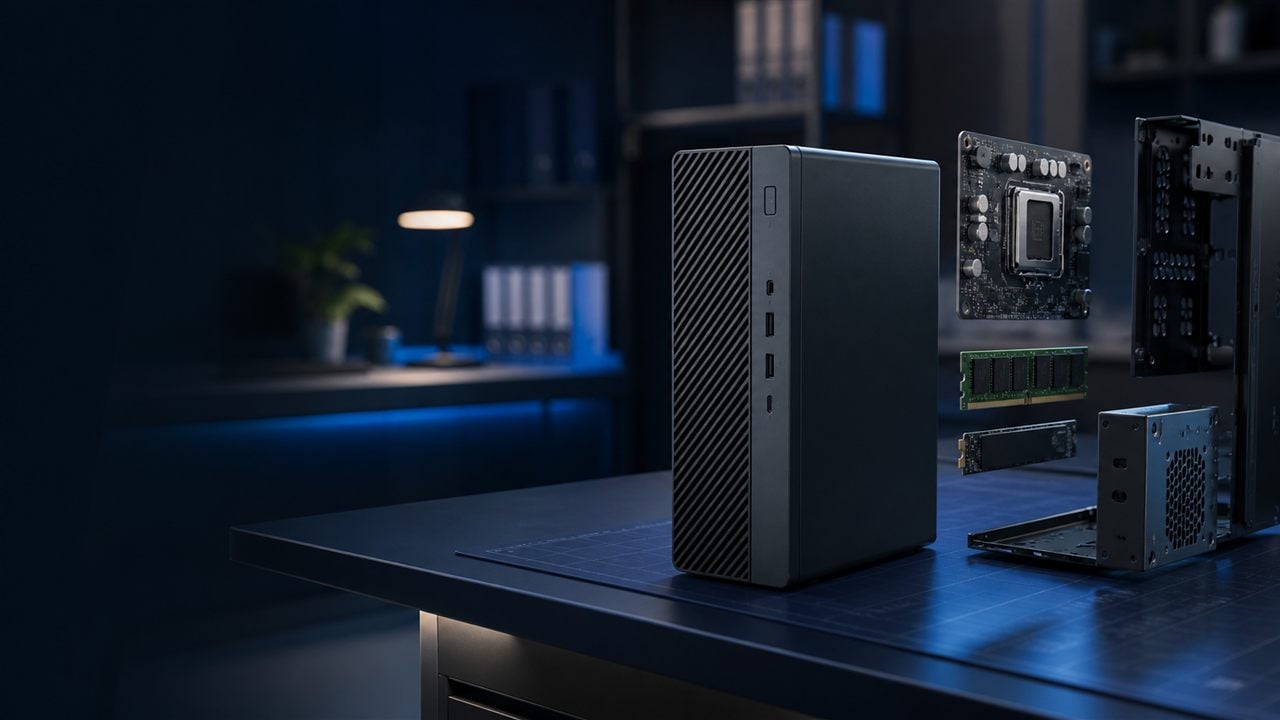
Cum alegi un calculator refurbished pentru firmă în 2026: procesor, RAM, SSD, carcasă și Windows 11
Un ghid practic pentru alegerea unui calculator refurbished de firmă: pornești de la aplicații, apoi verifici procesorul, memoria, SSD-ul, carcasa, porturile și compatibilitatea oficială cu Windows 11.
Două calculatoare cu exact aceeași denumire comercială pot avea plăci de rețea diferite, în funcție de lotul din care provin — iar imaginea de sistem pregătită pentru toate treizeci de posturi cade exact pe cele câteva care ies din tipar, după ce ai crezut că ai terminat. Un calculator bun pentru firmă nu este neapărat cel cu cea mai lungă listă de specificații. Este cel care rulează aplicațiile folosite zilnic, permite extinderile de care vei avea nevoie și rămâne eligibil pentru actualizările sistemului de operare. Înainte să compari procesoare sau capacități de stocare, notează ce programe vor fi instalate, câte aplicații rămân deschise simultan, câte monitoare folosește angajatul și cât timp vrei să păstrezi echipamentul.
Această abordare este utilă atât când alegi o singură unitate, cât și când pregătești un parc IT. În catalogul de calculatoare refurbished (3 ani garanție) și de calculatoare second hand (1 an garanție) pot exista configurații foarte diferite ale aceluiași model, de aceea decizia trebuie luată pe baza paginii produsului, nu doar după numele gamei. Familiile business pe care le găsești cel mai des sunt Dell OptiPlex, HP EliteDesk și ProDesk și Lenovo ThinkCentre, în format mini PC, SFF sau Tower.
1. Pornește de la activitatea utilizatorului
Împarte posturile de lucru după sarcina reală, nu după funcția din organigramă. Un coleg din vânzări care folosește browserul, suita Office, videoconferințe și aplicația CRM are alte nevoi decât un proiectant, un analist care lucrează cu fișiere mari sau un operator care rulează un singur program de gestiune.
Utilizare de birou
Pentru documente, e-mail, navigare, aplicații web, facturare și videoconferințe contează echilibrul dintre procesor, memorie și SSD. În acest scenariu, mai mult RAM și un SSD suficient de încăpător pot influența experiența zilnică mai mult decât trecerea la o denumire superioară de procesor dintr-o generație veche.
Utilizare intensivă
Pentru dezvoltare software, baze de date locale, mașini virtuale, prelucrare foto-video, CAD sau calcule tehnice trebuie verificate cerințele publicate de producătorul aplicației. Unele programe depind de numărul de nuclee, altele de frecvență, memorie, placă video ori drivere certificate. Nu presupune că o configurație recomandată pentru Office este potrivită automat și pentru aceste sarcini.
| Rolul | Procesor (minim / recomandat) | RAM și SSD | Carcasă |
|---|---|---|---|
| Office, e-mail, facturare, browser | Core i3 gen. 8 / Core i5 gen. 8–10 | 8 / 16 GB · 256 / 512 GB | Mini PC sau SFF |
| Contabilitate, ERP, CRM, multe file și videoconferințe | Core i5 gen. 8–10 / Core i5 gen. 10–12 | 16 GB · 512 GB | SFF, două ieșiri video |
| Analiză de date, dezvoltare, mașini virtuale | Core i7 gen. 8–10 / Core i7 gen. 10–12 | 32 GB · 1 TB | SFF sau Tower |
| CAD, randare, video | Core i7 / Xeon W, placă video dedicată | 32–64 GB · 1 TB + al doilea SSD | Tower sau workstation |
Exemplu concret: pentru un post care ține deschise un CRM în browser, o videoconferință, Outlook și mai multe foi Excel, 16 GB RAM și un SSD de 512 GB reprezintă un punct de pornire mai realist decât alegerea făcută numai după eticheta „Core i7”. Configurația finală se validează totuși cu aplicațiile firmei.
2. Alege procesorul după model și generație, nu doar după etichetă
„Core i5” sau „Ryzen 5” descrie o familie, nu o performanță fixă. Două procesoare cu aceeași etichetă, dar din generații diferite, pot avea arhitecturi, număr de nuclee și funcții de securitate diferite. Compară codul complet al procesorului din pagina produsului și caută cerințele aplicațiilor tale.
Pentru Windows 11, Microsoft cere un procesor compatibil pe 64 de biți, cu cel puțin 1 GHz și două nuclee. Îndeplinirea acestor valori numerice nu este suficientă: modelul procesorului trebuie să se afle și în familia acceptată de Microsoft. Listele oficiale sunt actualizate, astfel încât verificarea trebuie făcută pentru modelul exact al calculatorului pe care vrei să îl cumperi.
Pentru o firmă este prudent să alegi o configurație care are rezervă pentru actualizări, aplicații noi și câțiva ani de utilizare. Dacă două calculatoare au preț și configurație apropiate, generația mai nouă și compatibilitatea oficială cu Windows 11 sunt, de regulă, criterii mai utile decât simpla diferență dintre i5 și i7.
3. Dimensionează memoria RAM pentru lucru simultan
Microsoft stabilește 4 GB RAM ca minim tehnic pentru Windows 11, dar acesta nu este un reper confortabil pentru un post de lucru modern. Sistemul de operare, browserul, aplicațiile de colaborare și programele de business folosesc memoria în același timp.
- 8 GB RAM pot fi suficienți pentru activități ușoare și bine delimitate, cu puține aplicații deschise.
- 16 GB RAM reprezintă o alegere echilibrată pentru majoritatea posturilor de birou care folosesc multitasking, multe file în browser și videoconferințe.
- 32 GB sau mai mult devin utili pentru mașini virtuale, proiecte mari, aplicații tehnice, seturi de date ample ori fluxuri creative.
Verifică și posibilitatea de extindere: câte sloturi are sistemul, câte sunt ocupate, care este capacitatea maximă acceptată și ce tip de memorie folosește. La unitățile foarte compacte, accesul la componente sau numărul sloturilor poate fi mai limitat decât la un Tower.
4. Nu confunda minimul de stocare cu spațiul de lucru necesar
Cerința minimă Microsoft pentru Windows 11 este un dispozitiv de stocare de cel puțin 64 GB. Pentru utilizarea într-o firmă trebuie însă să lași spațiu pentru actualizări, aplicații, profilul utilizatorului și fișiere temporare. Capacitatea potrivită depinde de modul în care organizația păstrează datele.
- 256 GB pot acoperi un post cu aplicații de bază și documente păstrate în principal pe server sau în cloud.
- 512 GB oferă mai multă libertate pentru aplicații, sincronizare locală și fișiere de lucru.
- 1 TB sau mai mult este justificat când utilizatorul păstrează local proiecte, arhive, imagini sau seturi mari de date.
Un SSD ajută la pornirea sistemului și la deschiderea aplicațiilor. Verifică dacă unitatea este SATA sau NVMe, ce conectori sunt disponibili și dacă se poate adăuga ulterior o a doua unitate. Pentru date importante, capacitatea discului nu înlocuiește o politică de backup.
5. Alege carcasa în funcție de spațiu și extindere
Micro sau Mini PC
Ocupă puțin spațiu, se poate monta uneori în spatele monitorului și este potrivit pentru birouri ordonate. În schimb, are mai puțin loc pentru plăci de extensie, unități suplimentare și uneori pentru upgrade-uri. Verifică alimentatorul, adaptorul de montare și porturile incluse.
Small Form Factor (SFF)
Este un compromis bun între dimensiune și posibilitatea de extindere. Poate accepta mai multe unități de stocare sau plăci low-profile, dar nu orice placă video ori sursă standard încape într-o astfel de carcasă.
Tower
Oferă, în general, cel mai mult spațiu pentru upgrade-uri, plăci dedicate și stocare suplimentară. Este alegerea mai sigură când configurația se va modifica, însă ocupă mai mult loc și trebuie verificată puterea sursei pentru componentele planificate.
6. Verifică porturile, monitoarele și rețeaua
Un calculator poate avea procesorul potrivit și totuși să nu se integreze ușor la birou. Numără monitoarele și verifică tipul intrărilor lor: DisplayPort, HDMI sau alt standard. Un adaptor poate rezolva anumite combinații, dar este mai simplu să alegi de la început ieșirile potrivite.
Notează și perifericele USB, necesarul de Wi-Fi și Bluetooth, viteza conexiunii de rețea, cititoarele speciale și eventualele porturi seriale. Nu toate unitățile business includ conectivitate wireless, iar porturile pot varia între configurații ale aceluiași model.
7. Tratează compatibilitatea cu Windows 11 ca pe un criteriu separat
Conform cerințelor Microsoft, un PC pentru Windows 11 trebuie să aibă procesor compatibil pe 64 de biți, minimum 4 GB RAM, minimum 64 GB stocare, firmware UEFI capabil de Secure Boot, TPM 2.0, placă grafică compatibilă DirectX 12 cu driver WDDM 2.0 și un afișaj care îndeplinește cerințele minime. Pentru un calculator desktop, monitorul se verifică separat dacă nu face parte din pachet.
Compatibilitatea nu se deduce numai din anul aproximativ sau din prezența unei etichete Windows. TPM 2.0 poate exista, dar poate necesita activare în firmware, iar procesorul trebuie verificat după modelul exact. Uită-te la sistemul de operare și la specificațiile declarate în pagina produsului. Dacă informația nu este clară, cere confirmare înainte de comandă. Nu orice calculator refurbished sau second hand este automat compatibil cu Windows 11.
8. Refurbished sau second hand?
Alegerea dintre cele două categorii trebuie făcută după starea prezentată, garanția afișată și configurația concretă. Ghidurile despre ce înseamnă refurbished și ce înseamnă second hand explică diferențele de bază. Pentru comparația efectivă, deschide paginile produselor din categoria refurbished și din cea de calculatoare second hand, apoi verifică individual procesorul, memoria, stocarea, sistemul de operare, starea și garanția.
9. Pentru mai multe calculatoare, standardizează configurația
Un parc cu modele foarte diferite poate crește timpul necesar pentru instalare, drivere, imagini de sistem, inventar și piese de schimb. Grupează utilizatorii în două sau trei profiluri și stabilește pentru fiecare o configurație minimă. Păstrează o rezervă de memorie și stocare, documentează seria fiecărui echipament și testează întâi o unitate cu aplicațiile firmei.
Ce înseamnă „identic”, mai exact decât crede lumea: nu doar același model, ci același model din același lot. Două calculatoare cu aceeași denumire comercială pot avea plăci de rețea sau adaptoare fără fir de la producători diferiți, în funcție de lot și de perioada de fabricație. Pentru un utilizator obișnuit nu contează deloc. Pentru cine pregătește o singură imagine de sistem și o copiază pe treizeci de posturi, contează: driverul lipsă apare exact pe cele câteva unități care ies din tipar, după ce ai crezut că ai terminat. Când comanzi un lot, cere confirmarea că unitățile vin din același lot; noi le rezervăm împreună dacă spui de la început câte posturi echipezi.
Și verificarea de recepție pe care o sare aproape toată lumea: calculatorul poate veni cu urme ale firmei anterioare în firmware. O parolă de administrator în BIOS, o etichetă de inventar scrisă în firmware sau o setare de pornire în rețea lăsată activă nu se văd în Windows și nu împiedică pornirea — dar te blochează în ziua în care vrei să schimbi ordinea de pornire, să activezi ceva sau să reinstalezi de pe stick. Se verifică o dată, la primul calculator din lot: intri în BIOS, confirmi că ai acces fără parolă și că setările sunt cele implicite. Dacă ceva e blocat, se rezolvă înainte de a împărți calculatoarele pe birouri, nu după.
Dacă ai nevoie de un număr mare de sisteme, configurații identice sau recomandări pentru aplicații concrete, trimite cerințele prin pagina de ofertă personalizată. O listă cu programele, numărul de utilizatori, monitoarele și perioada estimată de folosire permite o recomandare mai precisă decât un buget transmis fără context.
Lucrul de ținut minte: verifică firmware-ul la primul calculator din lot
Un calculator scos dintr-o firmă poate veni cu urme ale proprietarului anterior scrise în firmware, acolo unde nu le vede nimeni din Windows.
O parolă de administrator pusă în BIOS, o etichetă de inventar înscrisă în firmware sau o setare de pornire în rețea lăsată activă nu împiedică pornirea și nu se văd în sistem. Te blochează abia în ziua în care vrei să schimbi ordinea de pornire, să activezi o funcție de securitate sau să reinstalezi de pe un stick — adică exact atunci când ai treizeci de posturi de pregătit și un termen.
Verificarea se face o singură dată, pe primul calculator din lot: intri în firmware la pornire, confirmi că ai acces fără parolă și că setările sunt cele implicite. Dacă găsești ceva blocat, se rezolvă înainte ca echipamentele să fie împărțite pe birouri, nu după.
E un minut de muncă pentru un lot întreg și e singura verificare din acest ghid pe care niciun test automat și nicio fișă de produs nu o pot face în locul tău.
Checklist înainte de comandă
- Am notat aplicațiile obligatorii și cerințele lor oficiale.
- Am verificat modelul complet și generația procesorului.
- Am ales memoria pentru utilizarea reală și am verificat posibilitatea de extindere.
- Am calculat spațiul necesar pentru sistem, aplicații și fișiere.
- Am verificat tipul SSD-ului și opțiunile de stocare suplimentară.
- Am ales carcasa după spațiu, răcire și upgrade-urile planificate.
- Am numărat monitoarele, porturile și perifericele necesare.
- Am verificat explicit Windows 11, TPM 2.0, UEFI/Secure Boot și modelul procesorului.
- Am citit în pagina produsului sistemul de operare, starea și garanția.
- Pentru un lot, am planificat un test pilot înainte de instalarea generală.
Întrebări frecvente
Este suficient un procesor Intel Core i5 pentru firmă?
Denumirea i5 nu este suficientă pentru o decizie. Contează generația, modelul complet, numărul de nuclee și cerințele aplicațiilor. Verifică separat și eligibilitatea oficială pentru Windows 11.
8 GB RAM sunt suficienți pentru Office și browser?
Pot fi suficienți pentru utilizare ușoară, dar numărul de file, videoconferințele și aplicațiile care rulează simultan pot consuma rapid memoria. Pentru multitasking de birou, 16 GB oferă de obicei o marjă mai practică.
Este mai important un SSD NVMe decât un procesor mai bun?
Depinde de sarcină. Un SSD rapid ajută la pornire și la operațiile cu fișiere, în timp ce procesorul contează în calcule și aplicații solicitante. O configurație echilibrată este mai utilă decât o singură componentă foarte puternică.
Orice calculator refurbished poate rula Windows 11?
Nu. Starea refurbished nu garantează compatibilitatea. Trebuie verificate modelul procesorului, TPM 2.0, UEFI/Secure Boot și restul cerințelor Microsoft, precum și informațiile din pagina produsului.
Ce carcasă aleg dacă vreau să fac upgrade ulterior?
Un Tower oferă de regulă cea mai mare flexibilitate, iar SFF este un compromis între dimensiune și extindere. La un Micro PC posibilitățile sunt mai restrânse. Verifică modelul concret, deoarece opțiunile diferă între serii.
Surse și metodologie
Ghidul combină experiența practică de configurare a echipamentelor business cu documentația oficială a producătorilor. Cerințele Windows 11 au fost verificate la 4 septembrie 2026 în sursele Microsoft de mai jos. Pentru o comandă, confirmă întotdeauna configurația exactă din pagina produsului, deoarece aceeași familie de calculator poate avea procesoare și dotări diferite.