
Cât s-a consumat dintr-un SSD second hand și ce ceri înainte să cumperi
Un SSD folosit are un buget de scriere consumat, iar un HDD nu. Ce cifre ceri înainte de comandă, ce înseamnă M.2 și de ce un disc SAS nu intră în calculatorul de birou.
Cei mai mulți oameni refuză un disc folosit crezând că e consumat, când de fapt abia a fost atins — pentru că singura cifră care contează se citește greșit, iar programele o arată într-o unitate pe care nimeni nu o explică. Cere trei cifre înainte să cumperi un SSD folosit: cât la sută din durata lui de viață s-a consumat, câte ore a stat pornit și câți terabytes s-au scris pe el. Sub 10 % consumat, discul e practic nou. La HDD întrebarea e alta: orele de funcționare și dacă e SAS sau SATA, fiindcă un disc SAS nu merge într-un calculator de birou.
Discul e singura componentă folosită care se uzează la scriere, nu doar la mers. De asta merită două minute de verificat înainte de comandă. Mai jos sunt cifrele pe care le ceri, capcana care costă cel mai mult și ce garanție ai. Tot ce avem pe stoc e în lista de HDD și SSD, iar fiecare disc are cifrele lui scrise în fișă.
1. Ce se consumă la un SSD și ce nu se consumă la un HDD
Un SSD scrie datele în celule de memorie care suportă un număr limitat de ștergeri. Producătorul măsoară limita asta și o scrie în fișă ca TBW, adică terabytes written: câți terabytes se pot scrie pe disc înainte ca garanția de durabilitate să expire. Metoda de măsurare e standardizată de JEDEC, în JESD218, nu e inventată de fiecare producător cum vrea.
Un SSD de 1 TB pentru birou are, în general, un TBW de câteva sute de terabytes, scris în fișa producătorului. Pune cifra aceea alături de cât scrii tu efectiv într-un an și vezi singur în câți ani ai atinge-o. De aceea un SSD folosit dintr-un laptop de birou are rareori o problemă de uzură: a fost pornit mii de ore, dar s-a scris puțin pe el.
La HDD lucrurile stau invers. Discul mecanic nu are buget de scriere, are piese care se rotesc. Ce contează acolo sunt orele de funcționare și dacă a lucrat continuu, într-un server, sau doar în timpul programului. Un disc de server scos după cinci ani de mers non-stop are peste 40.000 de ore; unul dintr-un calculator de birou, câteva mii.
Concluzia practică: la SSD întrebi cât s-a scris, la HDD întrebi cât a mers.
2. Cele trei cifre pe care le ceri înainte de comandă
Toate discurile moderne țin o evidență proprie, numită SMART, pe care o poate citi oricine cu un program gratuit. La discurile NVMe, evidența se numește SMART / Health Information Log și e definită chiar în specificația NVM Express. Iată ce ceri și ce faci cu răspunsul:
| Ce ceri | Ce înseamnă | Când te oprești |
|---|---|---|
| Percentage Used (la NVMe) sau Media Wearout Indicator / Percentage Lifetime Remaining (la SATA) | Cât la sută din bugetul de scriere s-a consumat. 0 % înseamnă disc nefolosit, 100 % înseamnă că a atins TBW-ul din fișă | Pragurile noastre de lucru, nu o normă: peste 20 % consumat cere reducere sau alt exemplar, peste 50 % nu îl pune într-un calculator pe care se lucrează zilnic |
| Power On Hours | Câte ore a stat pornit discul, indiferent cât s-a scris pe el | La SSD, orele contează puțin. La HDD, regula noastră: peste 35.000–40.000 de ore îl folosești doar ca disc secundar sau pentru arhivă |
| Total Host Writes sau Data Units Written | Câți terabytes s-au scris efectiv pe disc. Se compară cu TBW-ul din fișa producătorului | Când depășește jumătate din TBW, discul merită doar pentru date care se citesc, nu pentru sistemul de operare |
Capcana care face cifra de neînțeles: la discurile NVMe, „Data Units Written” nu e în terabytes și nici măcar în octeți. Specificația NVM Express numără în unități de 512 octeți, raportate din o mie în o mie — adică o unitate înseamnă 512.000 de octeți, cam o jumătate de megabyte. Regula de conversie pe care o poți ține minte: două milioane de unități înseamnă aproximativ un terabyte scris. Fără ea, oamenii citesc „14.000.000” și cred că discul e distrus, când de fapt s-au scris vreo 7 TB — nimic pentru un disc de birou. Programele mai noi fac conversia singure, dar nu toate, și tocmai discurile scoase din firme se citesc adesea cu unelte vechi.
Programul cu care se citesc: smartmontools merge pe orice sistem și pe orice tip de disc, inclusiv NVMe. Producătorii au și programe proprii — Samsung Magician, de pildă — care arată aceleași valori într-o formă mai prietenoasă.
Limita reală, spusă pe față: valorile SMART sunt raportate de disc despre el însuși. Un controller defect poate raporta greșit. De asta cifrele sunt un filtru bun, nu o garanție — garanția e cea scrisă în factură, despre care vorbim în secțiunea 6.
3. Capcana care costă cel mai mult: „M.2” nu înseamnă un singur lucru
Cea mai frecventă comandă greșită la discuri nu vine din uzură, ci din format. „M.2” descrie doar mufa și forma plăcuței. Sub același nume intră două lucruri diferite, iar ele nu sunt interschimbabile.
| Ce scrie în anunț | Ce este de fapt | Unde intră |
|---|---|---|
| M.2 NVMe | Disc care vorbește prin PCI Express, de câteva ori mai rapid | Numai în sloturi M.2 care au linii PCIe. Într-un slot doar-SATA nu pornește deloc |
| M.2 SATA | Disc SATA obișnuit, cu formă de plăcuță | În sloturi M.2 cu suport SATA. Într-un slot doar-NVMe nu e văzut |
| 2230 / 2242 / 2280 | Lungimea plăcuței în milimetri: 30, 42 sau 80 mm | 2280 e formatul obișnuit la calculatoare. 2230 se pune în laptopuri subțiri și în mini PC-uri; într-un slot de 2280 are nevoie de adaptor |
| SSD SATA 2,5 inch | Discul clasic, cu cablu de date și de curent | În orice calculator sau laptop cu loc de 2,5 inch. Cea mai sigură alegere când nu ești sigur |
Formatele fizice sunt descrise în specificațiile SFF publicate de SNIA, nu sunt convenții locale. Verificarea durează un minut: deschizi manualul calculatorului sau al laptopului și cauți ce scrie lângă slotul M.2. Dacă nu găsești, cere-ne nouă modelul exact și îți spunem ce intră.
Când ai un disc de 2230 și un slot de 2280, există adaptor. Vezi ce e disponibil în lista de SSD-uri din stoc, unde formatul e trecut în numele fiecărui produs.
4. La HDD: un disc SAS nu intră în calculatorul de birou
A doua greșeală scumpă, de partea cealaltă. Discurile de server sunt ieftine la capacitate mare și arată identic cu cele obișnuite, dar multe sunt SAS, nu SATA. Un disc SAS are nevoie de un controler SAS ca să fie văzut; într-o placă de bază obișnuită nu funcționează.
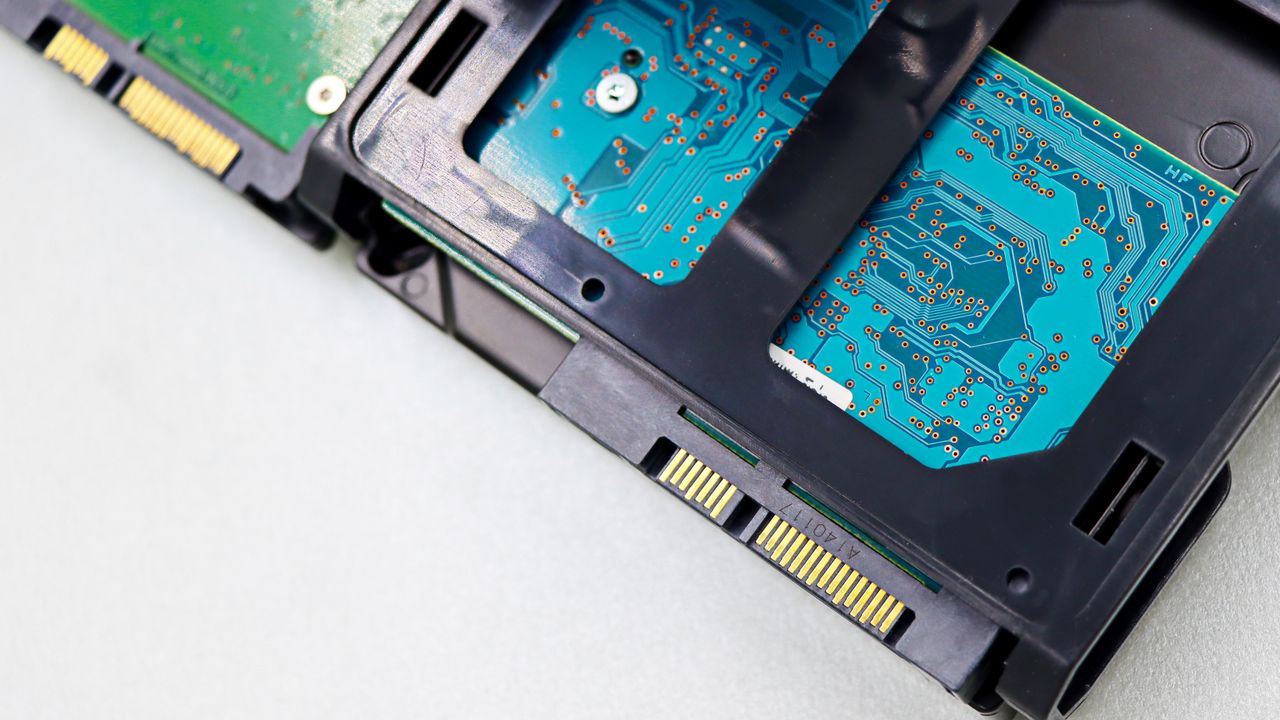
Vestea bună, pe care n-o spune nimeni: nu ai cum să greșești montajul. Mufa pare aceeași doar din fotografie. În realitate, la un disc SATA cele două segmente ale conectorului — cel de date și cel de curent — sunt despărțite de un spațiu, iar la un disc SAS spațiul acela e plin. Consecința fizică e simplă: un disc SAS nu intră într-un port SATA, oricât ai insista, deci nu ai cum să arzi ceva din greșeală. Invers însă merge: un disc SATA se montează fără probleme într-un server cu backplane SAS. De aceea, când cumperi pentru un calculator de birou, SATA e alegerea care nu are cum să dea greș — iar dacă discul a ajuns la tine și nu intră, ăsta e semnul că ai primit un SAS, nu că e stricat.
Regula scurtă: SATA merge peste tot; SAS merge doar în servere sau cu un controler dedicat. În numele produselor noastre scrie explicit care e care.
Al doilea lucru la discurile de server: turația. Un disc de 10.000 sau 15.000 de rotații pe minut e proiectat pentru un dulap de servere, cu ventilație și cu zgomot de fond. Pus într-un calculator de birou, se aude și se încălzește. Pentru arhivă acasă sau la birou alege 7.200 de rotații.
Ce avem în ambele categorii vezi în lista de HDD-uri, unde interfața și turația sunt scrise în numele fiecărui disc.
5. Enterprise sau de birou: ce diferență face, în practică
Vei vedea pe stoc SSD-uri marcate „enterprise” și altele fără nicio mențiune. Diferența nu e de marketing:
- Buget de scriere mult mai mare. Un SSD enterprise e proiectat să suporte scrieri repetate ani la rând, nu ocazional. La aceeași capacitate, TBW-ul poate fi de câteva ori mai mare.
- Protecție la căderea curentului. Multe modele enterprise au condensatori care termină scrierea în curs când se ia curentul. Un SSD de birou nu are; datele din memoria tampon se pierd.
- Viteză constantă. Un SSD de birou e rapid în rafale scurte. Sub sarcină continuă, încetinește; cel enterprise nu.
Când contează: baze de date, mașini virtuale, servere de fișiere, orice scrie non-stop. Dacă discurile enterprise sunt pentru un server, vezi întâi ce configurații avem în lista de servere. Când nu contează: un calculator de birou pe care se lucrează în Office și în browser — acolo un SSD de birou folosit, cu uzură mică, e alegerea rațională.
6. Ce garanție ai la un disc și cum se compară cu un echipament întreg
Aici e o diferență pe care preferăm să o spunem înainte, nu după:
| Ce cumperi | Garanție | De ce atât |
|---|---|---|
| Componentă folosită: HDD, SSD, memorie, procesor | 1 an | Piesa vândută separat are termenul ei, mai scurt decât al unui echipament complet |
| Componentă nouă | 2 ani | Minimul legal pentru un produs nou vândut unei persoane fizice |
| Calculator sau laptop refurbished, întreg | 3 ani | Echipamentul complet e testat ca ansamblu, nu piesă cu piesă |
Dacă discul e pentru un calculator pe care oricum urmează să îl schimbi, compară: un calculator refurbished întreg vine cu trei ani garanție și cu discul deja montat și testat. Uneori e decizia mai bună decât să repari unul vechi.
Returul este de 60 de zile de la primire, iar transportul de retur îl suportă cumpărătorul. Livrarea e gratuită la comenzi de peste 500 de lei fără TVA.
7. Regula de ținut minte: orele multe sunt bune, scrierile multe nu
Dacă reții un singur lucru din tot ghidul, fie ăsta, fiindcă e împotriva intuiției și decide alegerea în două secunde.
Când vezi două discuri folosite, instinctul spune să îl iei pe cel cu mai puține ore. La un SSD, instinctul greșește. Orele spun doar cât a stat aprins calculatorul; scrierile spun cât s-a consumat discul. Sunt două lucruri diferite, iar al doilea e singurul care se termină.
Un disc scos dintr-un laptop de birou poate avea patruzeci de mii de ore și foarte puțin scris pe el: omul a lucrat în Word și în browser, iar discul a stat pornit degeaba. Un disc scos dintr-un server de baze de date poate avea de cinci ori mai puține ore și un buget de scriere aproape epuizat. Primul e o afacere, al doilea nu — deși pe hârtie al doilea pare „mai tânăr".
Deci regula, pe scurt: multe ore și puține scrieri e cea mai bună combinație de pe piață. E și motivul pentru care discurile din parcurile de birou ajung să fie cele mai bune cumpărături în echipament folosit. Întrebarea pe care o pui vânzătorului, la noi sau oriunde altundeva, e una singură: câți terabytes s-au scris pe el și cât la sută din buget înseamnă asta? Cine nu poate răspunde nu a citit discul.
8. Lista de verificare înainte de comandă
- Ai citit în fișă dacă discul e SSD sau HDD.
- La SSD: știi procentul de uzură și câți terabytes s-au scris.
- La HDD: știi câte ore a funcționat.
- Ai verificat interfața: SATA, SAS sau NVMe.
- La M.2: ai verificat și lungimea, 2230, 2242 sau 2280.
- Ai verificat că slotul din calculatorul tău acceptă exact acel tip.
- Ai stabilit dacă îți trebuie enterprise sau e destul unul de birou.
- Știi ce pui pe disc: sistem de operare, date sau arhivă.
- Ai un plan de copie de siguranță, indiferent cât de bun e discul.
- Ai comparat prețul cu al unui calculator întreg, dacă oricum îl schimbi.
Când ai bifat lista, alege din discurile HDD și SSD din stoc. Dacă îți trebuie și memorie sau altă piesă odată cu discul, sunt în lista de componente. Dacă nu ești sigur ce intră în calculatorul tău, scrie-ne modelul și îți răspundem cu ce se potrivește.
Întrebări frecvente
Cât rezistă un SSD second hand?
Depinde de cât s-a scris pe el, nu de câți ani are. Un SSD de birou cu sub 10 % uzură are practic toată durata de viață în față: un utilizator obișnuit scrie 5–10 TB pe an, iar bugetul unui disc de 1 TB e de câteva sute de terabytes. Cere procentul de uzură înainte de comandă.
Cum verific singur starea unui SSD?
Cu smartmontools, care e gratuit și merge pe orice sistem, sau cu programul producătorului, de exemplu Samsung Magician. Cauți „Percentage Used” la discurile NVMe sau indicatorul de uzură la cele SATA, plus orele de funcționare și totalul scris.
Ce înseamnă M.2 2280 și de ce contează?
Sunt dimensiunile plăcuței: 22 mm lățime și 80 mm lungime. Un disc de 2230, cât se pune în laptopuri subțiri, nu se fixează într-un slot făcut pentru 2280 fără adaptor. Verifică lungimea acceptată în manualul calculatorului înainte de a comanda.
Un disc de server merge în calculatorul meu?
Dacă e SATA, da. Dacă e SAS, nu: are nevoie de un controler SAS pe care un calculator de birou nu îl are. În plus, discurile de 10.000 și 15.000 de rotații fac zgomot și se încălzesc mai mult decât suportă o carcasă de birou.
Ce garanție are un SSD refurbished?
Un an, ca orice componentă folosită vândută separat. Componenta nouă are doi ani, iar un calculator refurbished întreg are trei. Termenul exact al fiecărui produs e scris pe pagina lui.
Surse și metodologie
Documentația a fost verificată la 12 septembrie 2026. Recomandările comerciale sunt construite ca metodă de decizie, nu ca promisiuni universale: configurația, starea, garanția și disponibilitatea se confirmă întotdeauna în pagina produsului sau în oferta scrisă.
- JEDEC JESD218 — metoda standard de măsurare a durabilității unui SSD (TBW)
- NVM Express — specificația care definește jurnalul SMART / Health: „Percentage Used” și „Data Units Written”, numărat în unități de 512 octeți raportate din o mie în o mie
- smartmontools — citirea valorilor SMART, inclusiv pe discuri NVMe
- Samsung — programul Magician pentru starea discurilor proprii
- SNIA SFF — specificațiile de format fizic pentru M.2 și discurile de 2,5 inch