
Ce cablu, ce docking și ce adaptor se potrivesc cu laptopul tău
Un docking cu alimentator de 130 W dă laptopului 90 W, un cablu HDMI 1.4 duce 4K doar la 30 Hz, iar porturile USB-C ale stației nu încarcă nimic. Cifrele publicate de Dell și de HDMI, puse una lângă alta.
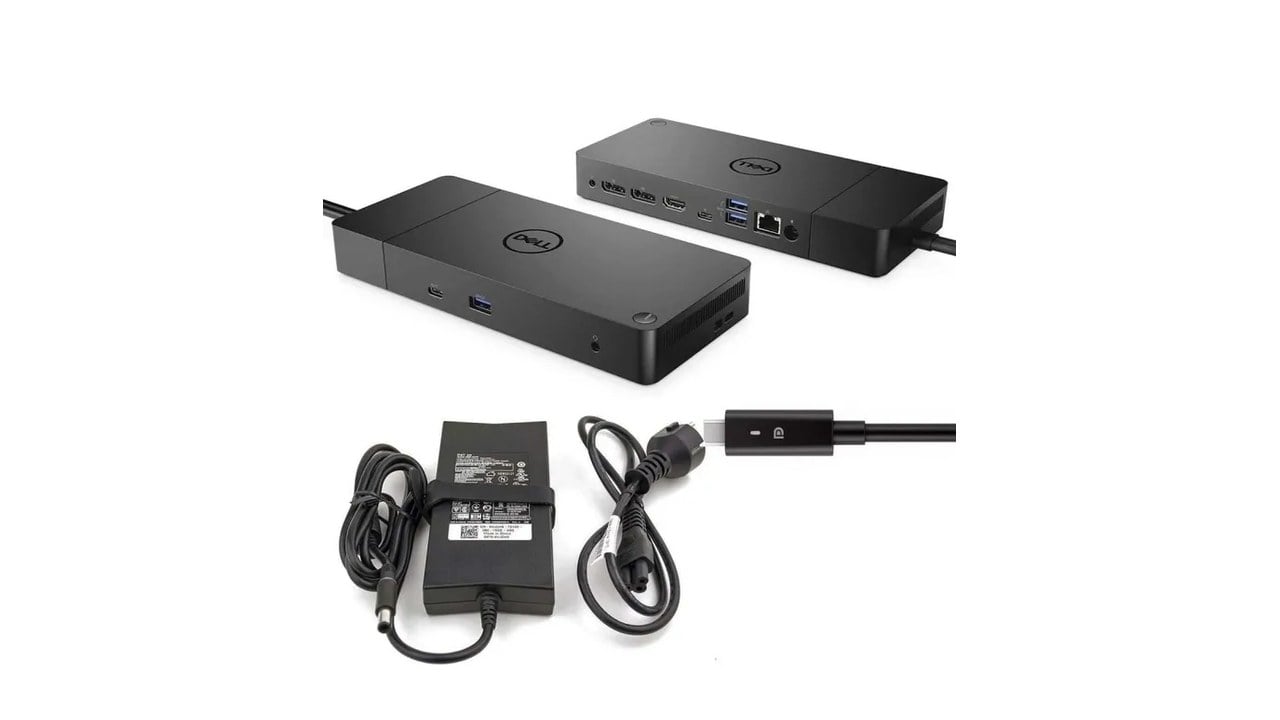
Un docking cu alimentator de 130 W nu dă laptopului 130 W. Dell o scrie în fișa tehnică a propriei stații WD19: cu alimentatorul de 130 W, dockul livrează calculatorului 90 W; cei 130 W vin doar în varianta cu alimentator de 180 W. Noi vindem exact acea stație — „Docking Station Dell WD19, USB-C, Alimentator 130W inclus", 436 de lei — și e corect să știi dinainte ce primește laptopul din ea. Ghidul ia pe rând cele trei accesorii pe care le alege greșit aproape toată lumea: cablul, docking-ul și adaptorul.
Ce avem pe stoc e la docking station și la cabluri și adaptoare. Cifrele tehnice sunt din fișa Dell a stației WD19 și din specificația oficială HDMI 1.4b, cu sursele la final; prețurile sunt măsurate pe 2 octombrie 2026, cu TVA.
1. Docking-ul: wații de pe cutie nu sunt wații care ajung la laptop
E cea mai costisitoare neînțelegere de pe raftul de accesorii, fiindcă docking-ul e și cel mai scump dintre ele.
Dell publică, pentru stația WD19, exact ce livrează: 90 W către calculatoarele Dell, în varianta cu alimentator de 130 W, și 130 W în varianta cu alimentator de 180 W. Pentru laptopurile care nu sunt Dell, 90 W prin USB Power Delivery 3.0.
| Varianta de docking | Cât primește laptopul |
|---|---|
| WD19 cu alimentator de 130 W | 90 W |
| WD19 cu alimentator de 180 W | 130 W |
| Laptop care nu e Dell | 90 W, prin USB Power Delivery 3.0 |
Ce înseamnă pentru tine: dacă laptopul tău vine din fabrică cu alimentator de 130 W — cum sunt multe stații mobile — un docking care livrează 90 W îl ține pornit, dar nu îl încarcă la fel de repede când procesorul și placa video lucrează. Nu e defect, e scădere: ce consumă calculatorul nu mai rămâne pentru baterie.
Întrebarea de pus înainte de comandă: „câți wați scrie pe alimentatorul laptopului meu?". Cifra e tipărită pe eticheta alimentatorului și e singura care contează la alegerea stației.
2. USB-C: aceeași mufă, trei lucruri complet diferite
Mufa ovală arată la fel peste tot, dar ce poate face diferă de la port la port, uneori chiar pe același laptop.
| Ce poate un port USB-C | Cum afli |
|---|---|
| Doar date | Nu are niciun simbol lângă el |
| Date și imagine (DisplayPort Alt Mode) | Simbolul DisplayPort lângă port sau mențiunea în fișa modelului |
| Date, imagine și încărcare (Power Delivery) | Simbol de baterie sau fulger, ori mențiunea „PD" în fișă |
| Thunderbolt | Simbolul de fulger cu săgeată |
Capcana cea mai frecventă: cumperi un adaptor USB-C către HDMI, îl pui în portul USB-C al laptopului și nu apare imagine. Nu e adaptorul stricat — portul acela nu are ieșire video. Un port fără DisplayPort Alt Mode nu trimite imagine, oricât de bun ar fi adaptorul.
Pe monitoarele care au USB-C, un singur cablu poate duce în același timp imagine, date și curent — e desfășurat pe larg în ghidul monitorului Dell P2723DE.
3. HDMI 1.4 duce 120 Hz la 1080p, dar numai 30 Hz la 4K
Aici e cifra pe care n-o spune nimeni în magazin, deși e scrisă în specificația oficială HDMI.
HDMI 1.4b, versiunea din adaptoarele și cablurile mai vechi, duce — citat din specificație — „4096×2160 at 24 Hz, 3840×2160 at 24, 25, and 30 Hz, and 1920×1080 at 120 Hz". Adică același cablu merge la 120 de cadre pe secundă la 1080p, dar cade la 30 la 4K. Nu e „cablu slab": e aceeași lățime de bandă împărțită altfel. Cu cât ceri mai mulți pixeli, cu atât rămân mai puține cadre.
Cum se simte diferența: la 30 Hz imaginea e corectă și textul e clar, dar mișcarea mouse-ului pare sacadată, ca și cum calculatorul ar fi încărcat. Oamenii schimbă monitorul sau duc calculatorul la service pentru asta. Cauza e un cablu sau un adaptor dintr-o generație mai veche.
Ce faci: dacă monitorul e de 4K și vrei 60 Hz, îți trebuie o versiune de HDMI mai nouă de 1.4 la ambele capete — sau, mai simplu, DisplayPort, care e făcut pentru calculatoare. Exact de aceea majoritatea cablurilor din stocul nostru sunt DisplayPort: cablu DisplayPort la DisplayPort de 1,8 m la 42 de lei, DisplayPort către HDMI la 24 de lei, plus adaptoarele către VGA pentru monitoarele și proiectoarele mai vechi, de la 25 de lei.
Și se potrivește cu ce cumpără oamenii de la noi: dintre cablurile de imagine, cele mai cerute două în ultima lună au fost adaptorul DisplayPort către VGA și cablul DisplayPort către HDMI. Adică exact legăturile care duc rezoluția fără discuție, plus adaptorul care salvează un monitor vechi. Nu e o coincidență: cine știe ce caută ajunge la varianta care merge.
4. Două monitoare: nu docking-ul decide, ci laptopul
Întrebarea vine mereu în aceeași formă: „am luat un docking și al doilea monitor nu merge".
Ce decide, de fapt: câte ecrane poate conduce placa grafică a laptopului și ce poate portul prin care e legată stația. Un docking nu creează ieșiri video, doar le împarte pe cele existente. Dacă laptopul duce două ecrane în total, al treilea nu apare, indiferent câte mufe are stația.
Unde se verifică: în fișa laptopului, la capitolul despre ecrane externe — producătorii scriu câte monitoare și la ce rezoluție. La stațiile de lucru, numărul depinde de placa video montată, nu de model.
Al doilea lucru care taie din rezoluție: când două ecrane merg printr-un singur port, lățimea de bandă se împarte între ele. Două monitoare 4K la 60 Hz printr-un singur cablu USB-C nu intră peste tot; la unele laptopuri, al doilea coboară singur la 30 Hz. Dacă monitoarele sunt de 4K, verifică asta înainte, nu după.
5. Alimentatorul: mufa potrivită nu înseamnă alimentator potrivit
La alimentatoare, două lucruri trebuie să se potrivească deodată: mufa și puterea. Prima se vede, a doua nu.
Puterea prea mică nu strică laptopul, dar îl ține în frâu: unele modele reduc singure viteza procesorului când văd un alimentator mai mic decât cel din fabrică, iar bateria se încarcă încet sau deloc cât timp lucrezi.
Puterea mai mare nu e o problemă: laptopul trage doar cât îi trebuie. Deci, dacă ai de ales, alege în sus, nu în jos.
La USB-C, regula e alta: acolo contează standardul Power Delivery și puterea pe care o negociază cele două capete între ele. Un încărcător de telefon de 30 W ține laptopul pornit în repaus, dar nu îl încarcă în timp ce lucrezi.
Și un detaliu care apare des la mașinile de firmă: stațiile mai vechi, de tip port replicator, nu merg pe USB-C, ci pe un conector de sub laptop, iar acela e specific unei singure serii de modele. O stație Fujitsu de 25 de lei e ieftină fiindcă se potrivește cu puține laptopuri, nu fiindcă e mai slabă. Verifică în descriere lista de modele, nu doar mufa.
6. Patru verificări înainte de comandă
1. Câți wați are alimentatorul original al laptopului? Scrie pe el. Docking-ul și alimentatorul de schimb se aleg de la cifra asta în sus, nu în jos.
2. Ce poate portul USB-C din laptop? Date, imagine, încărcare — se verifică în fișa modelului, nu după forma mufei.
3. Câte ecrane externe duce laptopul și la ce rezoluție? Tot din fișă. Docking-ul nu adaugă ieșiri, doar le distribuie.
4. Ce versiune de HDMI au monitorul și adaptorul? HDMI 1.4 te lasă la 30 Hz pe 4K; pentru 60 Hz îți trebuie o versiune mai nouă sau DisplayPort.
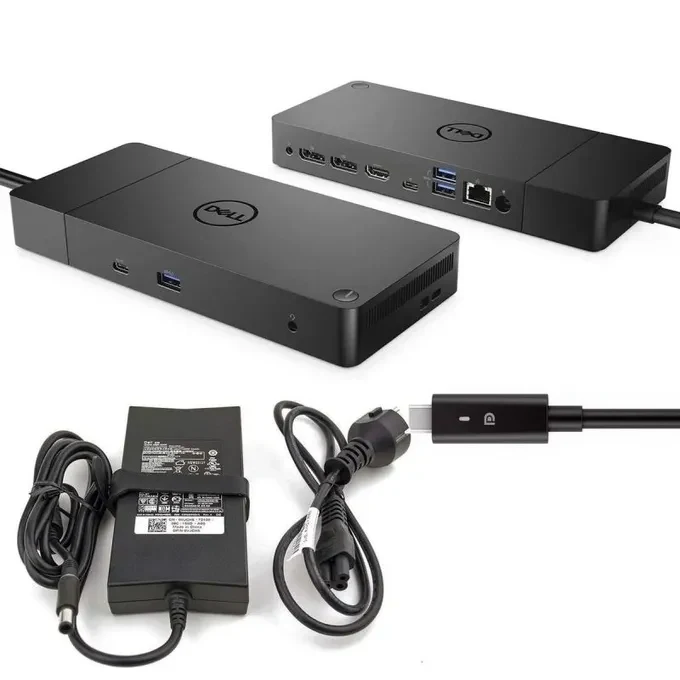
Iar lucrul de ținut minte, fiindcă se verifică în zece secunde: porturile USB-C de pe docking nu încarcă un laptop. Dell publică pentru WD19 cifre exacte — portul USB-C din față dă maximum 7,5 W (1,5 A la 5 V), cel din spate, cel cu DisplayPort 1.4, maximum 15 W (3 A la 5 V). Un laptop de birou cere în jur de 65 W, o stație mobilă 130 W. Porturile acelea sunt pentru telefon, pentru un stick sau pentru o tastatură — nu pentru calculator. Laptopul se alimentează doar prin cablul principal al stației.
Cele patru răspunsuri se găsesc în zece minute și scutesc exact genul de retur care nu e vina nimănui: accesoriul e bun, laptopul e bun, dar nu se potrivesc.
Întrebări frecvente
Un docking cu alimentator de 130 W încarcă un laptop care cere 130 W?
Nu. Dell scrie în fișa stației WD19 că varianta cu alimentator de 130 W livrează calculatorului 90 W, iar 130 W primești doar în varianta cu alimentator de 180 W. Pentru laptopurile care nu sunt Dell, dockul dă 90 W prin USB Power Delivery 3.0.
De ce nu apare imaginea prin adaptorul meu USB-C?
Cel mai probabil fiindcă portul USB-C din laptop nu are ieșire video. Un port fără DisplayPort Alt Mode transmite doar date, oricât de bun ar fi adaptorul. Se verifică în fișa modelului de laptop, nu după forma mufei.
De ce se mișcă mouse-ul sacadat pe monitorul 4K?
De obicei pentru că legătura e pe HDMI 1.4, care duce 3840×2160 doar la 24, 25 sau 30 Hz — deși același cablu merge la 120 Hz dacă scazi la 1920×1080. Pentru 4K la 60 Hz îți trebuie o versiune mai nouă de HDMI sau DisplayPort.
Pot încărca laptopul din portul USB-C al unui docking?
Nu. Dell publică pentru WD19 maximum 7,5 W pe portul USB-C din față și 15 W pe cel din spate. Un laptop de birou cere în jur de 65 W. Alimentarea vine doar prin cablul principal al stației.
Pot folosi un alimentator mai puternic decât cel original?
Da, laptopul trage doar cât îi trebuie. Problema e invers: un alimentator mai slab poate face laptopul să reducă viteza procesorului și să nu încarce bateria cât timp lucrezi.
Surse și metodologie
Documentația a fost verificată la 2 octombrie 2026. Recomandările comerciale sunt construite ca metodă de decizie, nu ca promisiuni universale: configurația, starea, garanția și disponibilitatea se confirmă întotdeauna în pagina produsului sau în oferta scrisă.
- Dell — fișa stației WD19: „90 W power capability to Dell systems with 130 W AC-adapter", „130 W power capability to Dell systems with 180 W AC-adapter", „Non-Dell systems: 90 W support for USB Power Delivery 3.0"; portul din față „Front USB 3.2 Gen2 Type-C: 1.5 A @ 5 V (max 7.5 W)", cel din spate „Rear USB 3.2 Gen2 Type-C with DisplayPort 1.4 x1: 3 A @ 5 V (max 15 W)"
- HDMI — specificația 1.4b: „4096×2160 at 24 Hz, 3840×2160 at 24, 25, and 30 Hz, and 1920×1080 at 120 Hz"